 Die neuen Updates in Microsoft Teams verbessern vor allem Produktivität, Sicherheit und Benutzerfreundlichkeit. Wer die aktuellen Möglichkeiten kennt, kann Arbeitsabläufe vereinfachen, Meetings effizienter gestalten und Risiken reduzieren. Dieser Beitrag zeigt die wichtigsten Neuerungen in Microsoft Teams und erklärt, welchen konkreten Nutzen sie im Alltag von KMU bringen.
Viele Unternehmen nutzen Microsoft Teams immer noch primär für Chat und Videobesprechungen. Dabei entwickelt Microsoft die Plattform konsequent zur zentralen Arbeitsumgebung innerhalb von Microsoft 365 weiter. Gerade für KMU sind neue Teams-Funktionen dann wertvoll, wenn sie alltägliche Reibungsverluste reduzieren: weniger manuelle Nacharbeit, bessere Übersicht über Inhalte, klarere Zusammenarbeit mit externen Personen und mehr Struktur in Besprechungen. Die aktuellen Neuerungen zahlen genau auf diese Punkte ein.
Microsoft Teams Update: Die wichtigsten Neuerungen im Überblick
1. Mehrere Nachrichten gleichzeitig weiterleiten
Eine kleine Änderung mit grosser Wirkung: In Teams lassen sich neu bis zu fünf Nachrichten aus einem Chat oder Kanal gesammelt weiterleiten. Statt einzelne Inhalte manuell zu kopieren oder mehrfach weiterzuleiten, können Mitarbeitende relevante Nachrichten markieren und in einem Schritt an andere Personen oder Teams senden.
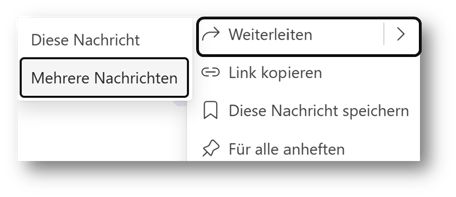
Das ist besonders dann hilfreich, wenn jemand Projektinformationen, Kundenrückmeldungen oder interne Entscheide schnell an weitere Beteiligte übergeben muss. Gerade in KMU, in denen Mitarbeitende oft mehrere Rollen gleichzeitig übernehmen, spart diese Funktion Zeit und reduziert Copy-Paste-Fehler.
Typische Vorteile im Alltag
- Schnellere Weitergabe von Projektinformationen
- Weniger manuelle Zwischenschritte
- Geringeres Risiko, wichtige Inhalte zu vergessen
- Bessere Dokumentation von Entscheidungswegen
2. Dateisuchergebnisse in der Rasteransicht anzeigen
Wer in Teams viele Dateien durchsucht, profitiert neu von einer visuelleren Suchansicht. Suchergebnisse von Dateien lassen sich neu auch in einer Rasteransicht darstellen. Das erleichtert die Orientierung besonders bei Präsentationen, PDFs, Bildern oder anderen Dokumenten, die sich visuell schneller erfassen lassen als in einer reinen Listenansicht.
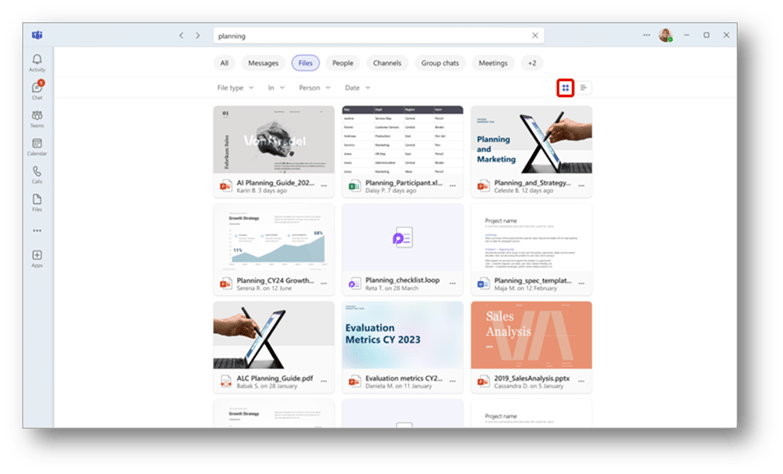
Gerade Unternehmen, die Microsoft Teams zusammen mit SharePoint und OneDrive als zentrale Dateiablage nutzen, gewinnen damit an Übersicht. Mitarbeitende finden gesuchte Inhalte schneller und verlieren weniger Zeit beim Wechsel zwischen verschiedenen Ansichten oder Ablageorten.
Warum die Rasteransicht in Teams für KMU relevant ist
- Bessere Übersicht bei vielen Dokumenten
- Schnelleres Auffinden von Präsentationen, Bildern und PDFs
- Weniger Suchaufwand im Tagesgeschäft
- Einfachere Orientierung für neue Mitarbeitende
3. Vertrauensindikatoren: Externe Zusammenarbeit besser absichern
Teams zeigt neu visuelle Vertrauensindikatoren bei externen Personen an. Diese Kennzeichnungen machen sichtbar, in welchem Verhältnis eine Person zur eigenen Organisation steht. So wird auf einen Blick klar, ob es sich um einen Gast, eine externe Fachperson oder eine andere Form organisationsübergreifender Zusammenarbeit handelt:

Diese Neuerung ist vor allem aus Sicherheits- und Governance-Sicht relevant. Viele Probleme in der Zusammenarbeit mit externen Personen entstehen durch unklare Sichtbarkeit von Rollen und Zugriffsrechten. Vertrauensindikatoren schaffen Transparenz und helfen, Fehlfreigaben zu vermeiden.
Was der Vertrauensindikator konkret verbessert
- Mehr Transparenz bei externen Kontakten
- Weniger Risiko bei der Freigabe sensibler Inhalte
- Bessere Orientierung in gemischten Projektteams
- Unterstützung bei Sicherheitsrichtlinien und Compliance
4. Umfassendere Copilot-Erfahrung in Teams-Besprechungen
Mit Copilot baut Microsoft die KI-Unterstützung in Teams weiter aus. Copilot kann in Besprechungen Inhalte aus Chatverlauf, Meeting-Transkript und Kalenderkontext auswerten, um daraus intelligente Zusammenfassungen, umformulierte Nachrichten und relevante Erkenntnisse abzuleiten. Dadurch wird Teams zunehmend zur Assistenzplattform für produktive Meeting-Nachbearbeitung.
Mehr Möglichkeiten mit Microsoft Copilot in Teams-Besprechungen
- Weniger manuelle Protokollarbeit
- Schnellere Nachbearbeitung von Besprechungen
- Bessere Übersicht über offene Punkte und Aufgaben
- Mehr Verbindlichkeit bei Entscheidungen
5. Zeitachsenmarkierungen
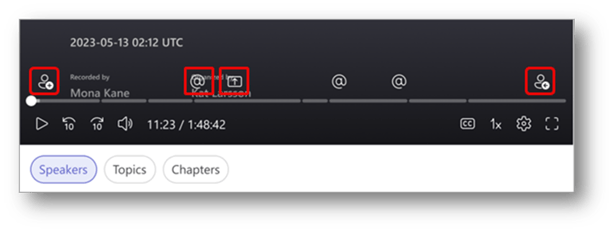
Teams erweitert die Nachbearbeitung von Meetings. Neu sind in den Meeting-Zusammenfassungen auch visuelle Bezugspunkte aus der Besprechung im aufgezeichneten Besprechungsvideo ersichtlich. Dazu gehören zum Beispiel wichtige Momente aus Bildschirmfreigaben oder die Erwähnung des Namens einer teilnehmenden Person. Diese Hinweise erscheinen direkt in der Zeitachse am unteren Rand des Videos:
-
Namen-Erwähnungsmarker
Wenn der Name erwähnt wurde, zeigt Teams dies durch das @-Symbol in der Zeitleiste des Videos an. Durch Wahl des @-Symbols springen Nutzerinnen und Nutzer direkt zu dieser Stelle der Aufzeichnung. Auch lässt sich ein Transkript des Gesagten und des jeweiligen Sprechers im Transkriptbereich anzeigen.
-
Join- und Leave-Marker
Join- und Leave-Marker zeigen an, wann die teilnehmende Person einem Meetingereignis beigetreten ist und dieses wieder verlassen hat. Dazu einfach bei Wiedergabe der Meetingaufzeichnung mit dem Cursor auf die Zeitleiste des Videos zeigen, um zu sehen, wann der Beitritt bzw. Austritt stattgefunden hat. Um zum jeweiligen Teil der Aufzeichnung zu wechseln, die Markierung 

-
Bildschirmfreigabemarkierungen
Mit den Bildschirmfreigabemarkierungen

Welchen Nutzen bringen die Zeitachsenmarkierungen in Teams?
- Wichtige Inhalte sind schneller auffindbar
- Bildschirmfreigaben und Besprechungsinhalt bleiben verknüpft
- Abwesende Mitarbeitende finden schneller in Themen hinein
6. Neuer Netzwerkstärkenindikator erkennt Verbindungsprobleme
Ein weiteres praxisnahes Update ist der neue Netzwerkstärkenindikator in Teams-Besprechungen. Wenn die Konnektivität nachlässt, zeigt Teams dies unmittelbar an und schlägt neu konkrete Massnahmen vor, etwa das Deaktivieren des Videos. So lassen sich Verbindungsprobleme schneller erkennen und oft direkt entschärfen, bevor ein Meeting spürbar beeinträchtigt wird. Neu ist zudem die Verbindungsqualität bei den einzelnen Teilnehmenden ersichtlich.

Bedeutung der Anzeige:
- 3 Balken: Stabile Verbindung
- 2 Balken: Schwache Verbindung, erste Ruckler möglich
- 1 Balken: Kritische Verbindung, sofortiges Handeln erforderlich
Bewertung der neuen Funktionen in Microsoft Teams
Die neuen Funktionen verbessern nicht nur den Komfort, sondern greifen ganz konkrete Herausforderungen im Alltag auf. Informationen lassen sich schneller weitergeben, Dateien einfacher finden, externe Personen besser einordnen und Besprechungen effizienter nachbearbeiten.
Den grössten Nutzen erzielen KMU mit den neuen oder erweiterten Funktionen dort, wo Teams bereits systematisch im Arbeitsalltag verankert ist. Besonders relevant sind die Verbesserungen rund um Copilot, die Sicherheitskennzeichnungen bei externen Personen, die effizientere Informationsweitergabe im Chat sowie die Hinweise bei nachlassender Verbindungsqualität. Diese Funktionen helfen Geschäftsleitungen, Projektverantwortlichen und Teams dabei, mit weniger Aufwand mehr Übersicht in die Zusammenarbeit zu bringen.
KMU, die Microsoft Teams bereits nutzen, sollten regelmässig prüfen, welche Updates für sie sinnvoll sind und wie sie die Einführung gezielt in den Arbeitsalltag vornehmen möchten. Auf Microsoft 365 spezialisierte IT-Dienstleister wie etwa care4IT unterstützen dabei, die passenden Einstellungen für die bestehende Unternehmens-IT festzulegen und umzusetzen sowie Mitarbeitende praxisnah mit den neuen Funktionen vertraut zu machen.
Häufige Fragen zu den neuen Funktionen in Microsoft Teams
Welche Neuerungen bringen für KMU den grössten praktischen Nutzen?
Vor allem Funktionen, die direkt im Alltag Zeit sparen oder Klarheit schaffen, sind für KMU besonders wertvoll. Dazu gehören die Mehrfach-Weiterleitung von Nachrichten, die Rasteransicht bei Dateisuchergebnissen, Vertrauensindikatoren für externe Personen sowie die erweiterten Besprechungszusammenfassungen mit Copilot und die visuellen Markierungen in der Zeitachse eines Meetings .
Braucht es für Copilot in Teams eine zusätzliche Lizenz?
Ja, für die erweiterten KI-Funktionen rund um Copilot ist in der Regel eine passende Zusatzlizenz erforderlich. Ohne diese stehen klassische Teams-Funktionen weiterhin zur Verfügung, jedoch nicht alle automatisierten Zusammenfassungs- und Analysemöglichkeiten.
Sind Vertrauensindikatoren nur für grosse Unternehmen relevant?
Nein. Gerade KMU profitieren stark von den Vertrauensindikatoren, weil externe Zusammenarbeit oft pragmatisch organisiert ist und deshalb eine klare Kennzeichnung besonders wichtig ist. Vertrauensindikatoren helfen, Rollen und Zugehörigkeit schneller zu erkennen und sensible Inhalte bewusster zu teilen.
Müssen Mitarbeitende für diese Neuerungen umfassend geschult werden?
In den meisten Fällen nicht. Viele Updates lassen sich intuitiv nutzen. Sinnvoll sind jedoch kurze Einführungen oder konkrete Anwendungsbeispiele, damit neue Funktionen nicht unbemerkt bleiben und im Arbeitsalltag auch wirklich eingesetzt werden.
Lassen sich die neuen Funktionen sofort nutzen?
Das hängt von der eingesetzten Microsoft-365-Lizenz, dem Update-Stand und der Konfiguration der Teams-Umgebung ab. Viele Neuerungen werden automatisch ausgerollt. Bei erweiterten Funktionen wie Copilot oder spezialisierten Meeting-Features lohnt sich eine gezielte Prüfung der vorhandenen Umgebung.