Microsoft Teams in Outlook: Viele KMU stehen vor der Frage, wie sich E-Mail-Kommunikation, Besprechungen und Aufgaben so bündeln lassen, dass weniger Medienbrüche und Doppelarbeiten entstehen. Dieser Beitrag zeigt, wie die Integration von Microsoft Teams in Outlook genau dieses Problem strukturiert löst und erläutert in einer Anleitung, wie Unternehmen dabei praktisch vorgehen.
Effiziente Kommunikation durch die Integration von Teams in Outlook
Die Kombination aus Microsoft Teams und Outlook bildet das Rückgrat moderner Zusammenarbeit in KMU. Während Outlook weiterhin als zentrales Tool für E-Mail-Kommunikation und Terminverwaltung zum Einsatz kommt, ermöglicht Teams die direkte und unmittelbare Zusammenarbeit im Team. Die Integration beider Tools sorgt dafür, dass sich Kommunikationswege verkürzen und Doppelarbeiten vermeiden lassen.
So lassen sich beispielsweise E-Mails direkt aus Outlook in einen Teams-Kanal posten. Auf diese Weise liegt relevante Kommunikation zentral vor, und alle Teammitglieder bleiben informiert – selbst ohne Eintrag im E-Mail-Verteiler. Ausserdem erlaubt die Integration die Planung von Teams-Besprechungen direkt aus Outlook heraus, inklusive automatischer Synchronisation mit dem Teams-Kalender und der Option, Einladungen mit einem Klick in Teams zu starten.
Praxisanleitung: So gelingt die Integration von Teams in Outlook
1. Voraussetzungen prüfen
Für den Einsatz von Microsoft Teams in Outlook auf allen Endgeräten braucht es aktuelle Installationen beider Anwendungen. In der Regel kommt dafür ein Microsoft-365-Abonnement zum Einsatz, das sowohl die Office-Desktop-Apps als auch die Web- und Mobile-Versionen umfasst.
KMU stellen sicher, dass für alle Nutzerinnen und Nutzer die passenden Lizenzen (z. B. Microsoft 365 Business Standard oder höher) zur Verfügung stehen und die Clients regelmässig Updates erhalten. Nur so greifen alle Integrationsfunktionen zwischen Outlook und Teams zuverlässig, etwa das Planen von Teams-Besprechungen direkt aus dem Kalender oder das Teilen von E-Mails in Teams-Kanälen.
Die IT-Administration oder der Microsoft-365-Partner definiert ausserdem zentrale Richtlinien für Updates, Geräteverwaltung (z. B. via Intune) und Sicherheit. Teams und Outlook laufen dadurch auf Desktop, Notebook, Tablet und Smartphone einheitlich, was Medienbrüche reduziert und die Zusammenarbeit im Unternehmen deutlich vereinfacht.
2. Teams-Add-In für Outlook aktivieren
Unter «Datei» > «Optionen» > «Add-Ins» in Outlook lässt sich zunächst prüfen, ob das Teams-Meeting-Add-In korrekt geladen wird. In der Auswahlliste «Verwalten» (z. B. COM-Add-Ins) wählen und bestätigen. Ist das «Microsoft Teams Meeting Add-in for Microsoft Office» deaktiviert, lässt es sich hier mit einem Häkchen wieder aktivieren und übernehmen. Fehlt der Eintrag vollständig oder erscheint das Add-In wiederholt als «deaktiviert» oder «inaktiv», lässt sich an dieser Stelle die Nachinstallation über die IT-Administration oder der Microsoft-365-Partner zentral vornehmen.
3. Besprechungen nahtlos planen
Ein neuer Termin in Outlook mit einem Klick auf «Teams-Besprechung» ergänzt automatisch den Besprechungslink, und alle Beteiligten erhalten die Einladung mit dem Teams-Link.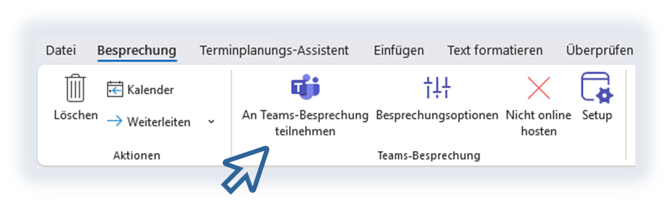
4. E-Mails an Teams senden
In Outlook markiert das Team die gewünschte E-Mail und nutzt die Funktion «In Teams teilen» (Symbolleiste oder Kontextmenü). Anschliessend erfolgt die Auswahl des passenden Kanals, um die E-Mail mit den relevanten Teammitgliedern zu teilen.
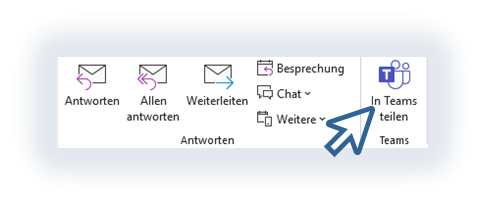
Sollte das Icon für die Funktion nicht verfügbar sein, dann unter «Weitere Apps» anwählen.
5. Aufgabenmanagement
Über die Integration von Teams in Outlook lassen sich E-Mails auch direkt in Aufgaben umwandeln: Das Team wählt in Outlook eine E-Mail aus, nutzt die Funktion «In To Do/Planner erstellen» und weist die Aufgabe anschliessend in Microsoft To Do oder Planner einer verantwortlichen Person zu. Ist die Schaltfläche nicht sichtbar, erfolgt der Zugriff in der Regel über «Weitere Apps» in der Symbolleiste oder über die Add-Ins-Verwaltung von Outlook. So bleibt jede delegierte Aufgabe aus dem Posteingang im gemeinsamen Aufgabenmanagement sichtbar und nachvollziehbar.
Ist die App nicht auffindbar, kann dies an fehlenden Berechtigungen, Lizenzen oder deaktivierten Apps liegen. In diesem Fall schaltet die IT-Administration oder der Microsoft-365-Partner die entsprechenden Dienste zentral frei.
6. Schulung und Change-Management
Zielgerichtete Schulungen unterstützen Mitarbeitende bei der Nutzung der Schnittstellen. Sie zeigen praxisnah, wie Teams E-Mails korrekt in Kanäle verschiebt, wie Verantwortliche Besprechungen strukturiert planen und wie Führungspersonen Aufgaben gezielt delegieren. Gleichzeitig fördern sie ein gemeinsames Verständnis von Zuständigkeiten und Best Practices im Arbeitsalltag.
Der ausführliche Leitfaden für Microsoft Teams Apps von care4IT vertieft dieses Wissen Schritt für Schritt. Er zeigt, wie IT-Verantwortliche die relevanten Apps in Outlook integrieren, sinnvoll konfigurieren und im Team ausrollen. So steigt die Akzeptanz bei den Mitarbeitenden, und das Unternehmen baut das benötigte Know-how nachhaltig aus – ein zentraler Baustein für eine erfolgreiche Integration von Microsoft Teams in Outlook.
Mehrwert für KMU: Produktivität und Zusammenarbeit auf neuem Niveau
Die nahtlose Integration von Teams in Outlook erhöht die Effizienz in KMU deutlich. Mitarbeitende planen wiederkehrende Meetings ohne Medienbrüche, die gesamte Kommunikation bleibt zentral dokumentiert, und Aufgaben lassen sich direkt aus E-Mails delegieren.
Gerade in hybriden Arbeitsmodellen entsteht ein deutlicher Vorteil: Mitarbeitende arbeiten flexibel im Büro oder remote und behalten dennoch den Überblick über alle relevanten Informationen, Termine und Aufgaben. Die Suchfunktion in Teams durchsucht Inhalte aus E-Mails, Dateien und Chatnachrichten zentral und schafft damit einen wichtigen Mehrwert für die Wissensarbeit im KMU.
Sicherheit und Datenschutz bei der Nutzung von Teams in Outlook
Microsoft-365-Lösungen wie Teams und Outlook orientieren sich an höchsten Sicherheitsstandards, die für den Einsatz in Schweizer KMU als unerlässlich gelten. Die Systeme speichern und übertragen Daten verschlüsselt, und Multi-Faktor-Authentifizierung sowie rollenbasierte Zugriffsrechte sichern maximale Kontrolle und Schutz vor Cyberangriffen.
care4IT empfiehlt dennoch eine unternehmensweite Implementierung und regelmässige Überprüfung von Sicherheitsrichtlinien. Dazu zählen die zentrale Verwaltung aller Benutzerkonten, die Protokollierung aller Zugriffe, der Einsatz sicherer Passwörter sowie die Sensibilisierung der Mitarbeitenden auf Cyberattacken wie Phishing oder Social Engineering.
Häufige Fragen zur Integration von MS Teams in Outlook
Kann ich Teams-Besprechungen auch von unterwegs mit dem Smartphone planen?
Ja. Sowohl in der Outlook- als auch in der Teams-App für mobile Geräte lassen sich Besprechungen erstellen, Teilnehmende einladen und den Teams-Link direkt mitsenden. So bleiben Mitarbeitende auch mobil vollständig arbeitsfähig.
Was mache ich, wenn das Teams-Add-In in Outlook nicht angezeigt wird?
Unter «Datei» > «Optionen» > «Add-Ins» in Outlook prüfen, ob das Teams-Meeting-Add-In deaktiviert ist und es bei Bedarf aktivieren oder neu installieren. Bleibt das Problem bestehen, sorgt ein qualifizierter IT-Support für eine schnelle Fehleranalyse und Behebung.
Wie kann ich E-Mails als Aufgaben ins Team delegieren?
Über die Funktion «In To Do/Planner erstellen» lassen sich E-Mails direkt in Aufgaben umwandeln, mit Fälligkeiten versehen und einem Teammitglied zuweisen. So gehen keine wichtigen To-dos aus dem Posteingang verloren.
Ist die Integration datenschutzkonform?
Ja. Microsoft 365 wird laufend an die geltenden Datenschutzbestimmungen angepasst und bietet umfassende Funktionen für Compliance und Auditierbarkeit. Bei Bedarf unterstützt care4IT oder ein bereits bestehender und qualifizierter IT-Partner bei der korrekten Konfiguration, der Umsetzung der Unternehmensrichtlinien und der laufenden Überprüfung aller Compliance-Anforderungen.